← 08AIRICH Portal로
가이드 · 서버 연결
How-to
내 서버를 ai08rich.cc에 연결하기
Cloudflare Tunnel을 쓰면 내 컴퓨터/서버를 공인IP나 포트포워딩 없이, 고라니이름.ai08rich.cc 같은 주소로 안전하게 열어줄 수 있습니다. 아래 순서대로 따라하면 됩니다.
난이도 하
소요시간 약 10분
비용 무료
전체 흐름
내 서버(localhost:포트)
→
cloudflared 커넥터
→
Cloudflare Tunnel
→
고라니이름.ai08rich.cc
1
Cloudflare 로그인
08AIRICH 계정으로 dash.cloudflare.com에 로그인합니다.
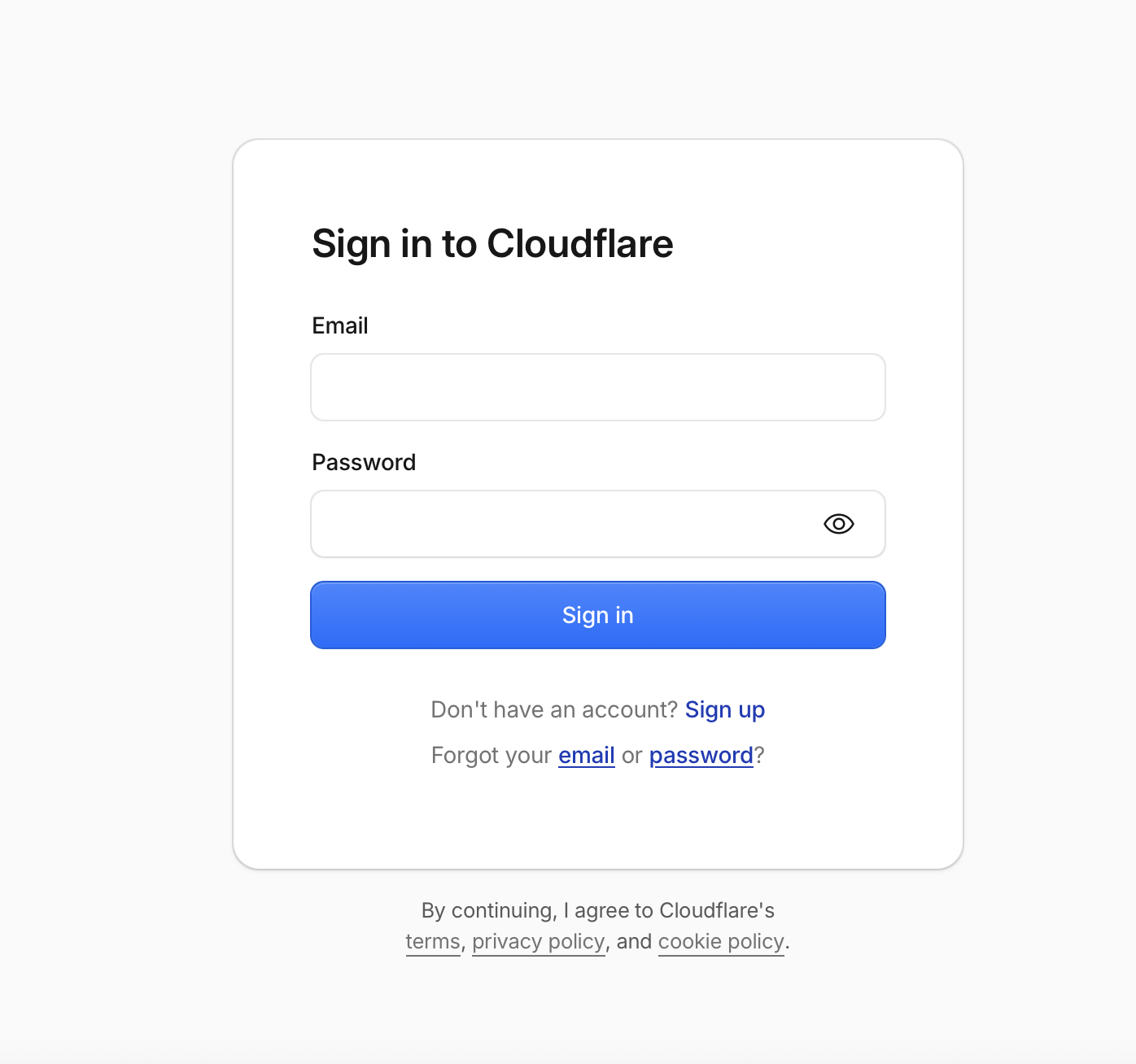
Sign in to Cloudflare
2
Zero Trust 들어가기
왼쪽 사이드바 아래쪽 "Protect & connect" 섹션에서 Zero Trust를 클릭합니다.
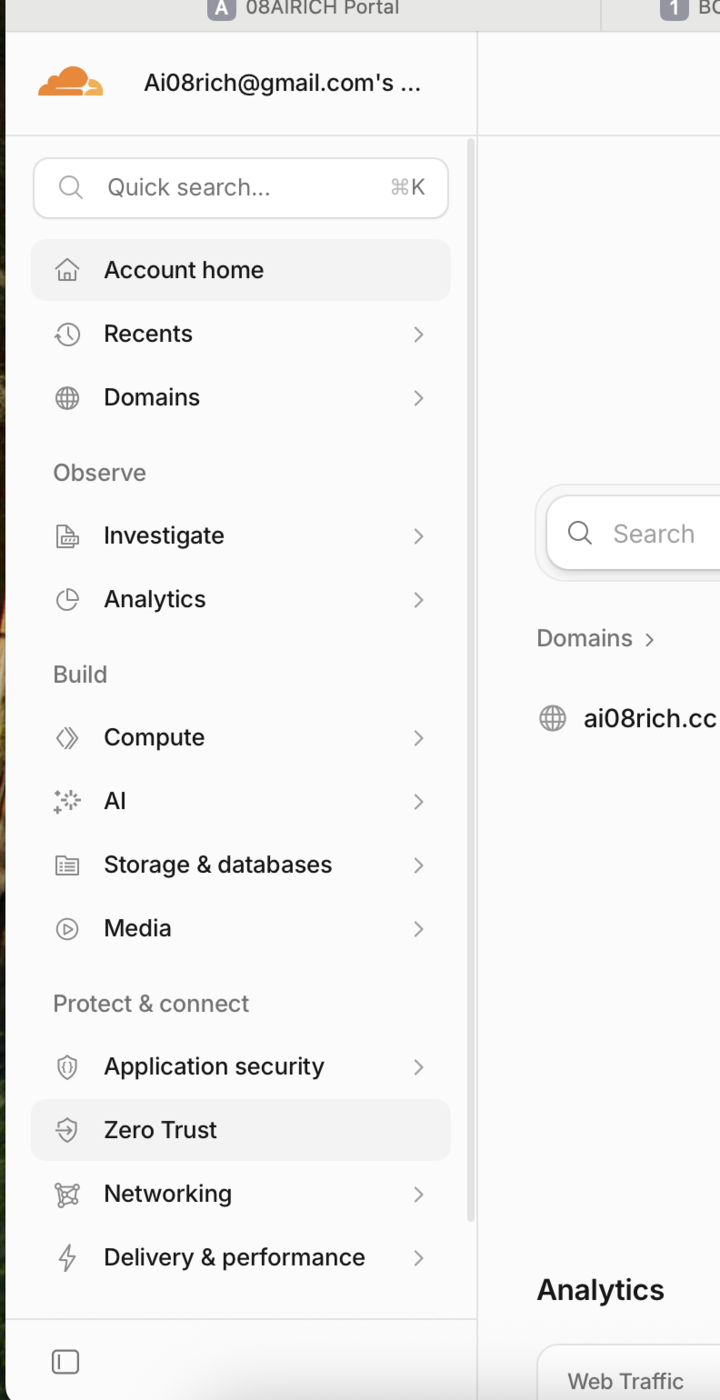
사이드바 맨 아래쪽, ai08rich.cc 도메인이 이미 연결돼있는 게 보이면 정상입니다
3
Networks → Tunnels & Mesh
왼쪽 메뉴에서 Networks → Tunnels & Mesh로 들어간 다음, 오른쪽 위 "+ Create a tunnel" 버튼을 누릅니다.
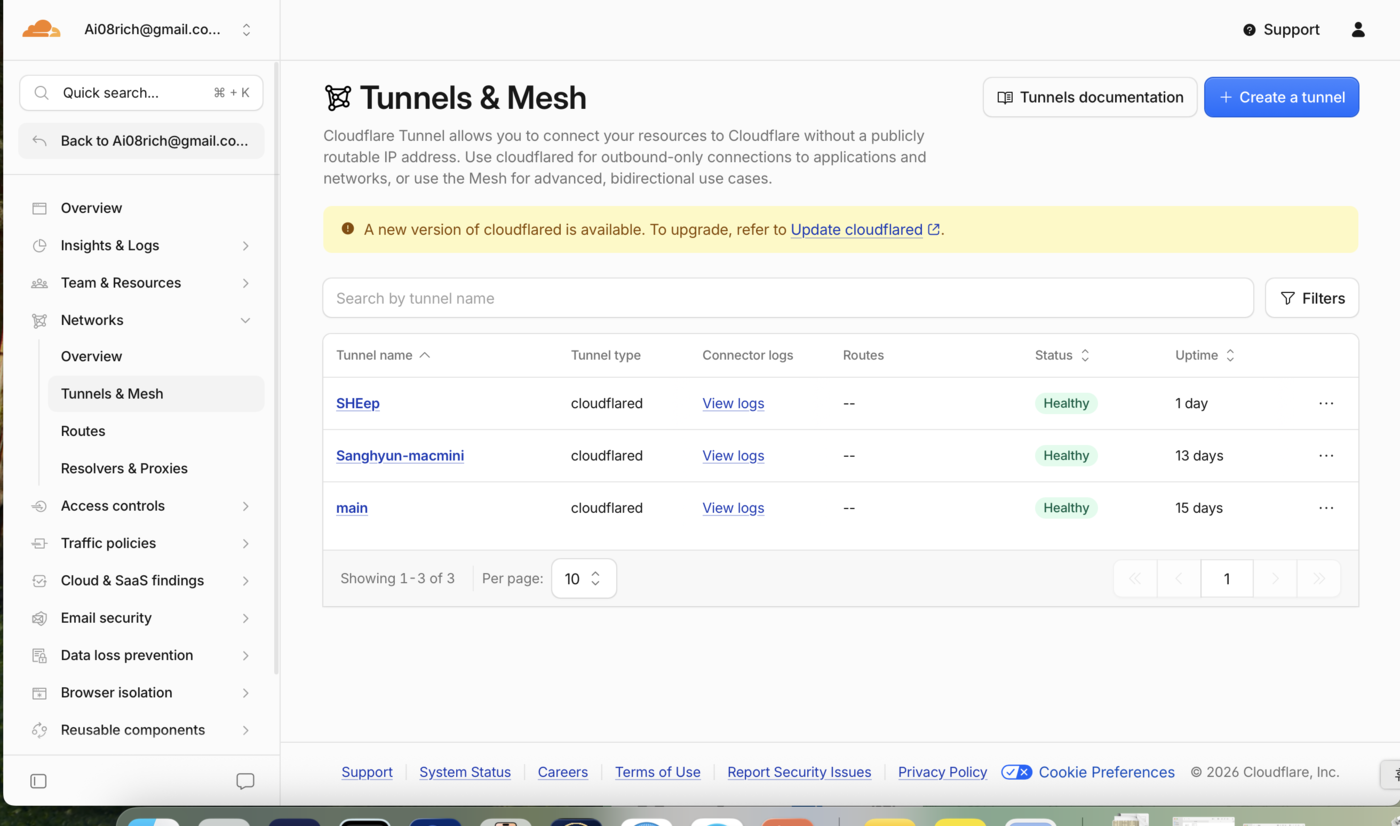
이미 만들어둔 터널들이 목록에 보입니다 - 각자 자기 것을 하나 새로 만들면 됩니다
4
Cloudflared 선택
터널 종류는 Cloudflared(Recommended)를 선택합니다. Mesh는 안 씁니다.
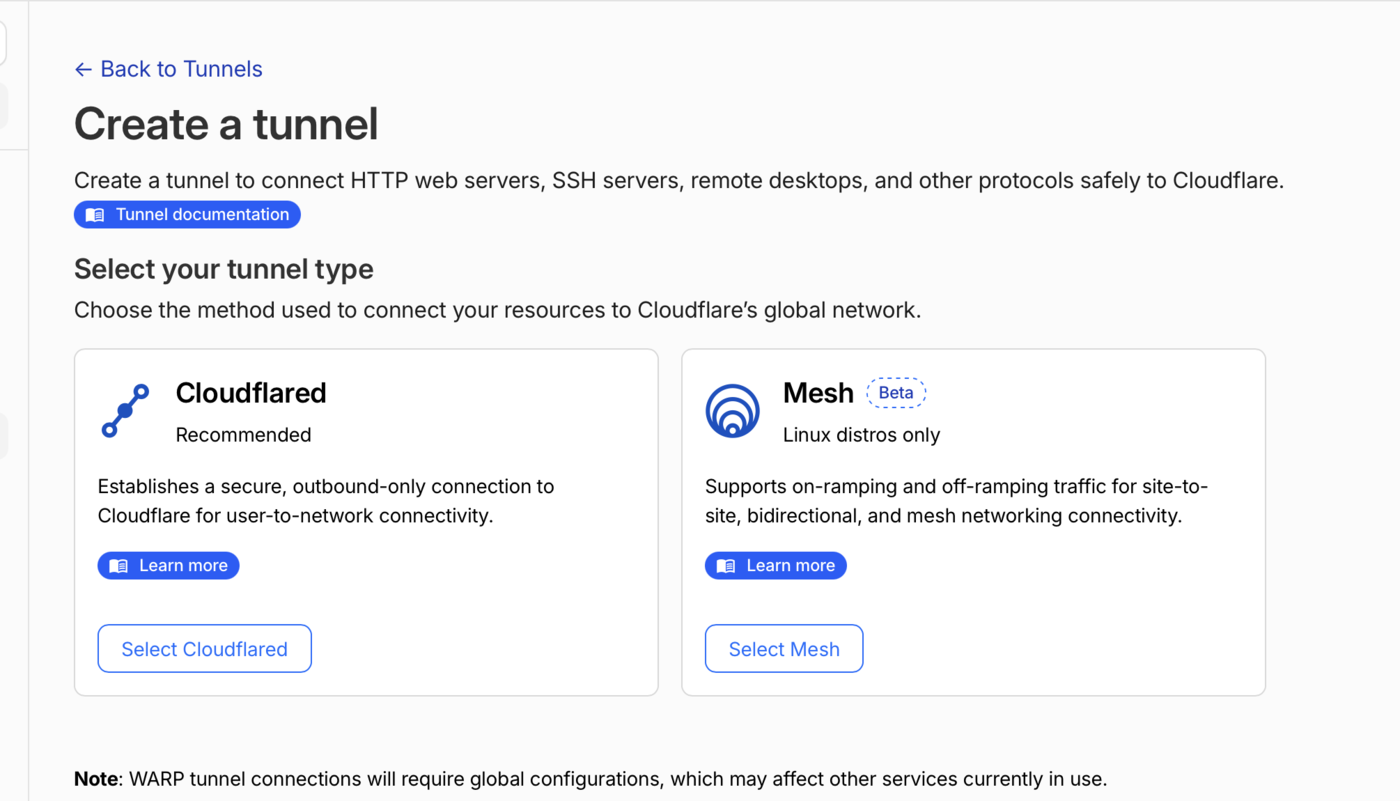
"Select Cloudflared" 버튼 클릭
5
터널 이름 짓기
자기를 알아볼 수 있는 이름으로 짓습니다(예: sanghyun-macmini). 그리고 Save tunnel.
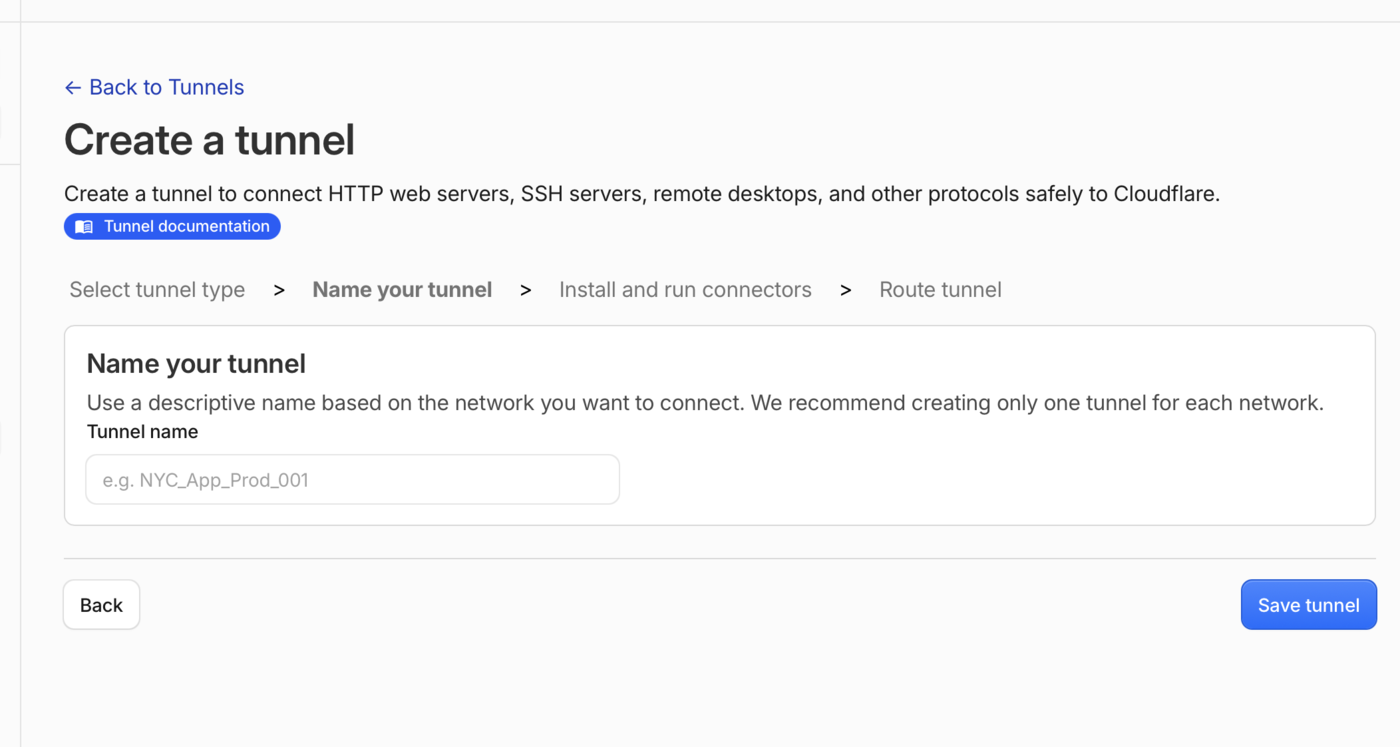
위 진행 표시줄: Select tunnel type → Name your tunnel → Install and run connectors → Route tunnel
6
커넥터 설치 & 실행
자기 운영체제를 고르면 설치 명령어가 나옵니다. 도커로 올릴 거면 Docker를 선택하세요 - 안에 있는 토큰이 곧 내 서버 인증키입니다.
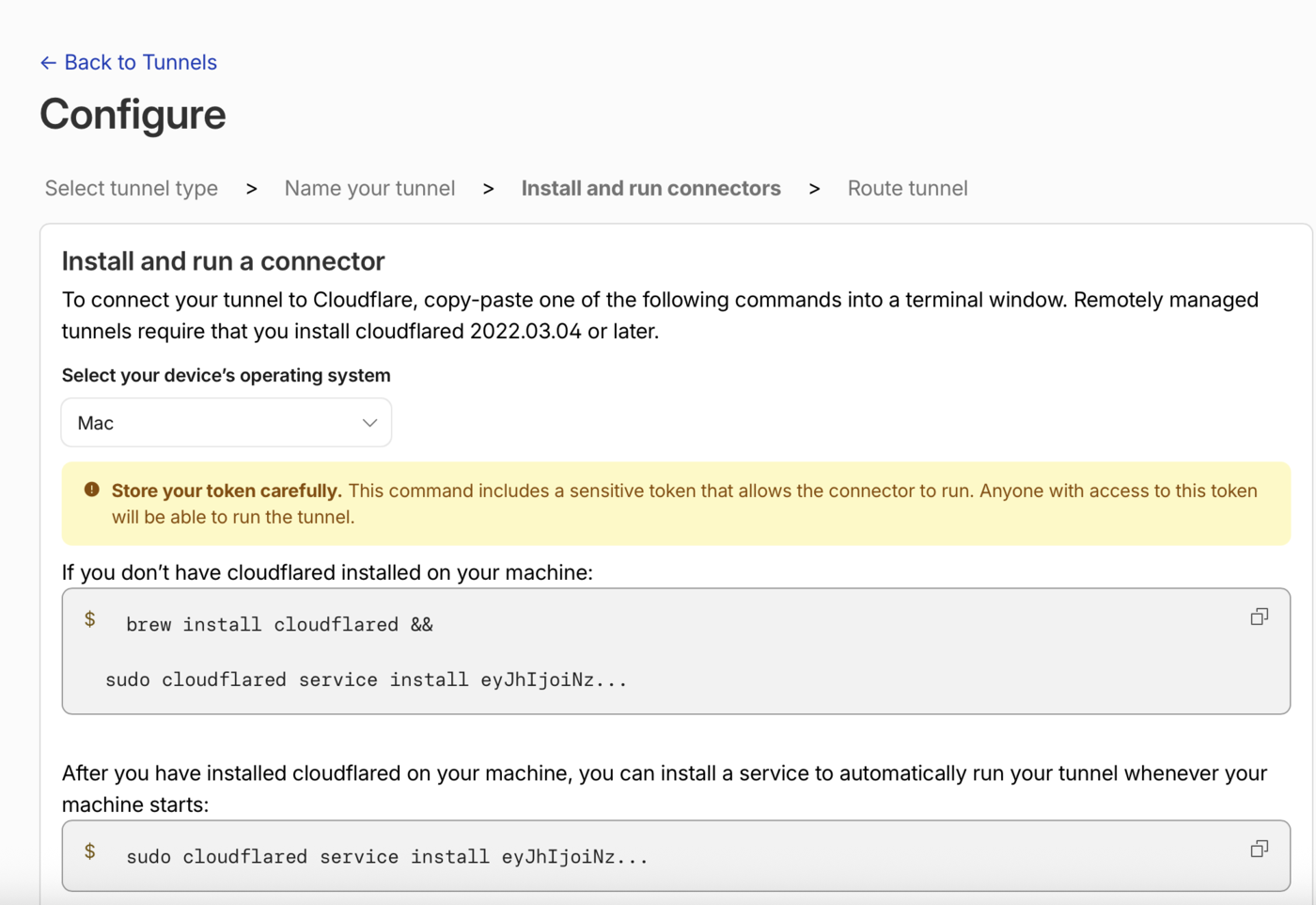
Mac 예시. 도커 선택 시에는 docker run 명령어가 대신 나옵니다
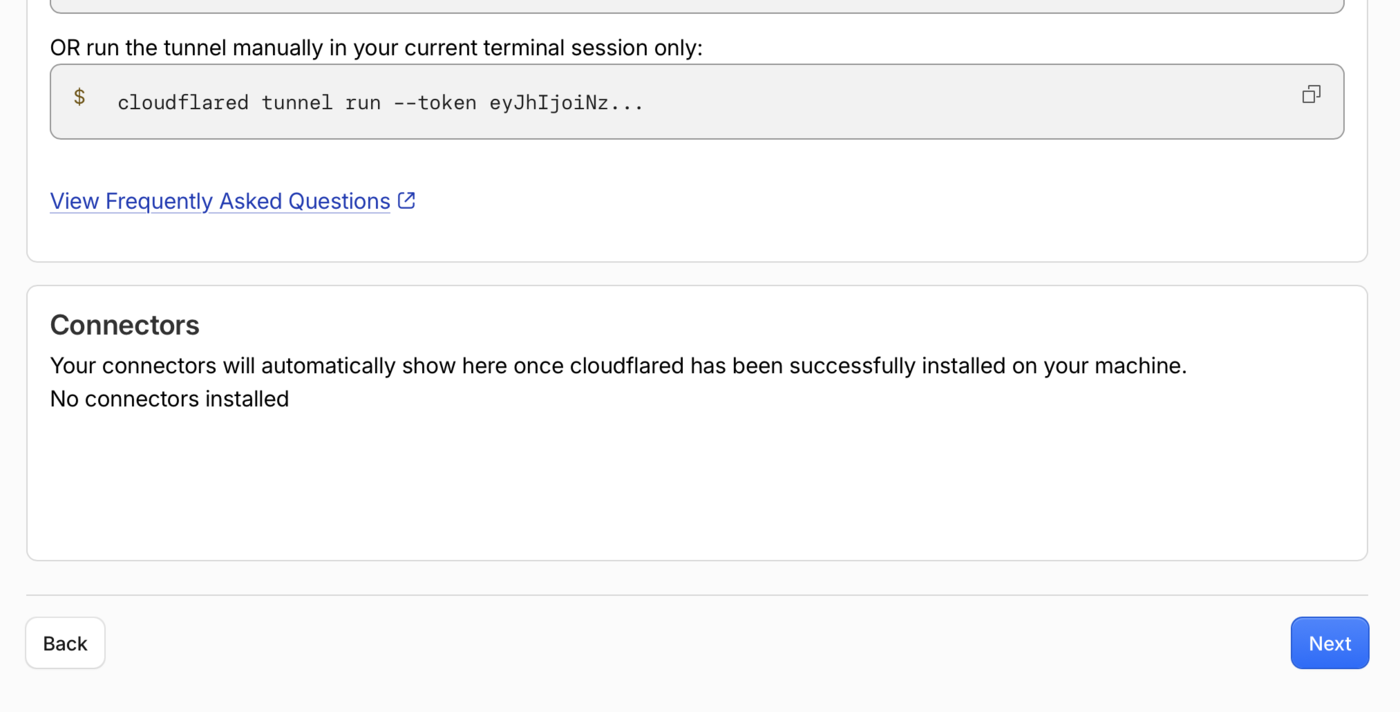
명령어를 복사해서 내 서버(터미널)에서 실행하면, 잠시 후 이 "Connectors" 칸에 내 기기가 자동으로 뜹니다 - 뜨면 성공, Next
토큰은 비밀번호나 마찬가지입니다. 남한테 캡처해서 보내지 마세요.
7
주소(Hostname) 연결하기
내 서버를 어떤 주소로, 어느 포트로 연결할지 정하는 마지막 단계입니다.
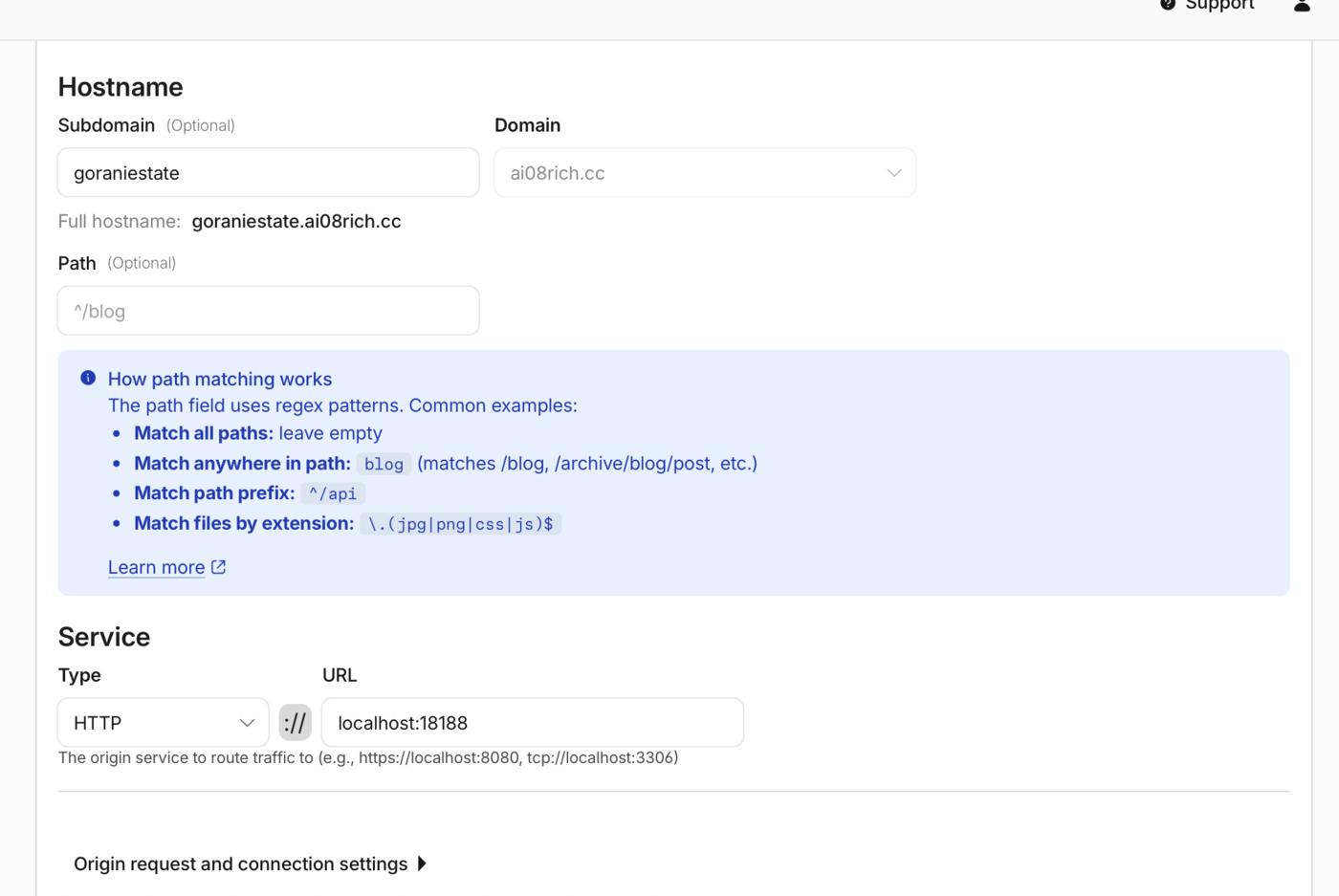
예시: goraniestate.ai08rich.cc → localhost:18188
- Subdomain
- 내가 원하는 앞주소(예:
goranicoin) - Domain
ai08rich.cc(고정, 건드리지 않음)- Path
(비워둠)- Service Type
HTTP- URL
localhost:0000← 내 서버가 실제로 떠있는 포트번호로 바꾸기
완료! 저장하면 바로
내가정한이름.ai08rich.cc로 접속이 됩니다.+
주소를 더 추가하고 싶으면
서버 하나에 여러 개(포트가 다른 앱 여러 개)를 열고 싶다면, 터널을 새로 만들 필요 없이 같은 터널에 라우트만 추가하면 됩니다.
- Networks → Tunnels & Mesh → 내가 만든 터널 이름 클릭
- 상단 탭에서 Published application routes 클릭
- 오른쪽 위 "+ Add a published application route" 클릭
- Subdomain만 새로 정하고, Service URL을 그 앱의 포트로 지정 → 저장
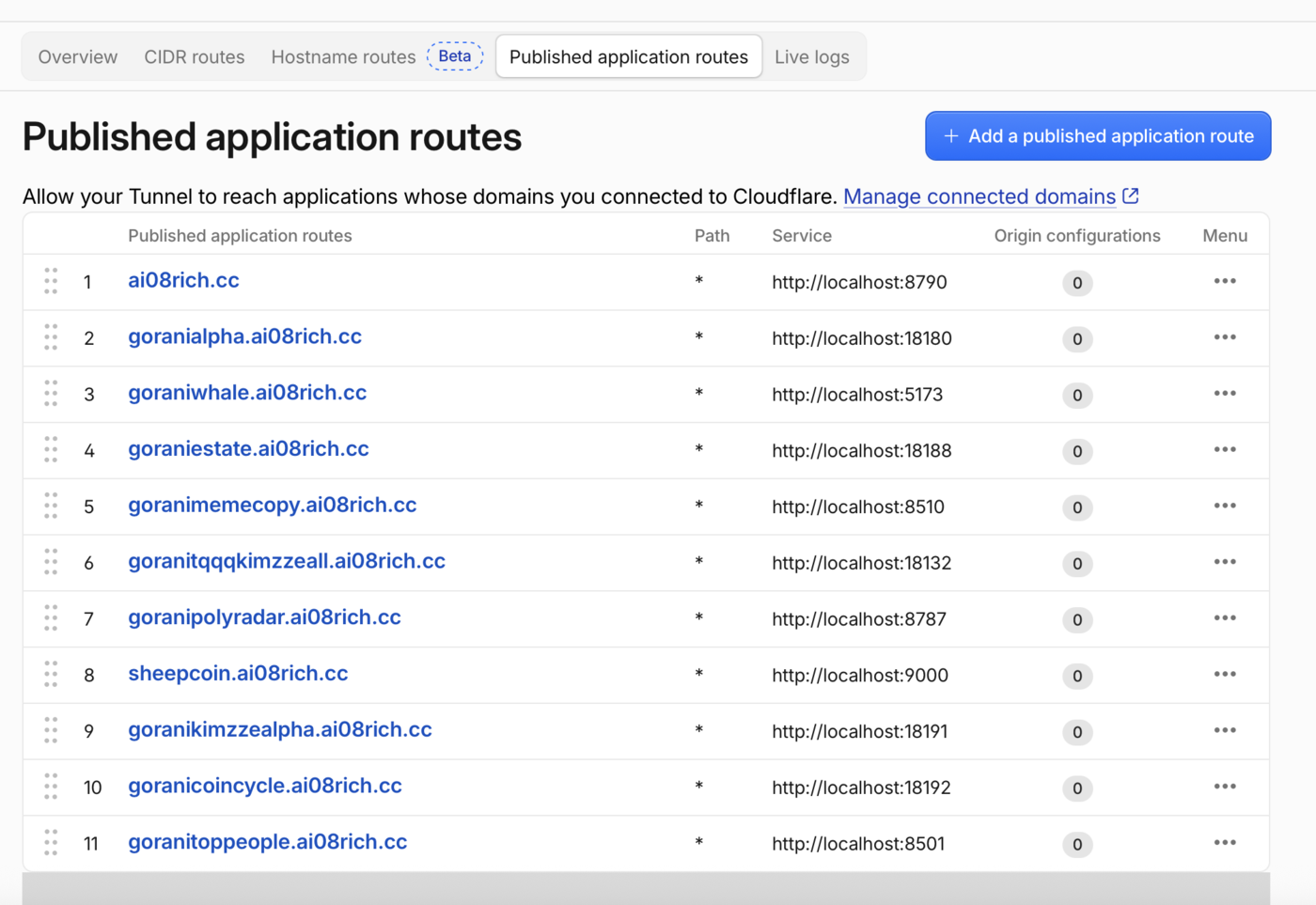
이미 연결된 서버들 예시 - 서브도메인마다 다른 로컬 포트로 연결돼있습니다